
Supported IPC List
- IPC G3 Platform, PCI series:
PCI-B12F2S,PCI-B12F4S,PCI-B12F6S,PCI-B15F2S,PCI-B15F4S,PCI-B15F6S,PCI-B18F2S,PCI-B18F4S,PCI-B18F6S,PCI-B12F2SL,PCI-B12F4SL,PCI-B12F6SL,PCI-B15F2SL,PCI-B15F4SL,PCI-B15F6SL,PCI-D12F2S,PCI-D12F4S,PCI-D12F6S,PCI-D15F2S,PCI-D15F4S,PCI-D15F6S,PCI-T12F2S,PCI-T15F4S,PCI-T12F6S,PCI-T15F2S,PCI-T15F4S,PCI-T15F6S,PCI-T18F2S,PCI-T18F4S,PCI-T18F6S,PCI-T12F2SL,PCI-T12F4SL,PCI-T12F6SL,PCI-T15F2SL,PCI-T15F4SL,PCI-T15F6SL,PCI-B12Z2S,PCI-B15Z2S,PCI-B18Z2S,PCI-D12Z2S,PCI-D15Z2S,PCI-D18Z2S,PCI-LB12F2S,PCI-LB12F4S,PCI-LB12F6S,PCI-LB12F12S,PCI-LB15F2S,PCI-LB15F4S,PCI-LB15F6S,PCI-LB15F12S,PCI-LB18F2S,PCI-LB18F4S,PCI-LB18F6S,PCI-LB18F12S,PCI-LB12F2SL,PCI-LB12F4SL,PCI-LB12F6SL,PCI-LB15F2SL,PCI-LB15F4SL,PCI-LB15F6SL,PCI-D14Z2H
Before Adding IPC to Eagle E
ye Cloud
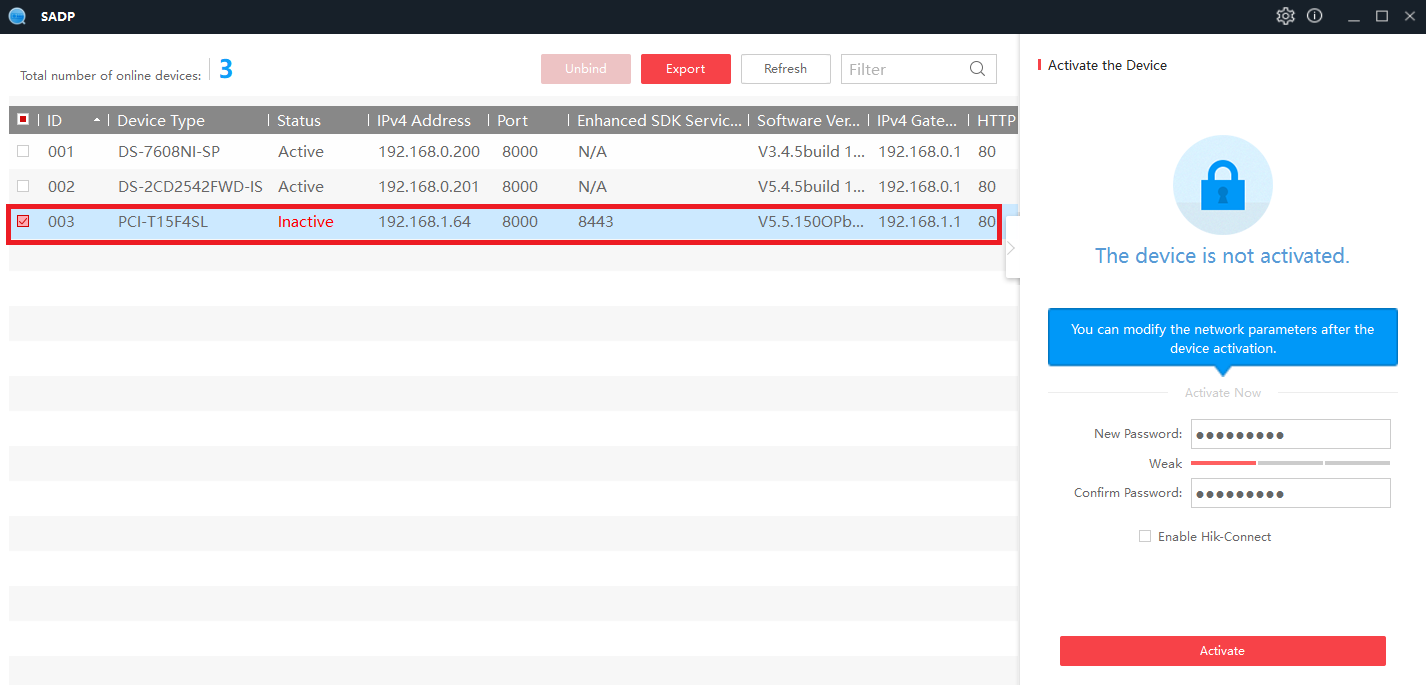
Use Hikvision SADP tool to active IP camera
- Download Hikvision SADP tool to search and activate Hikvision IP camera. https://us.hikvision.com/en/support-resources/downloads/tools
- Use Hikvision SADP tool to activate Hikvision IP camera and setup password for administrator account
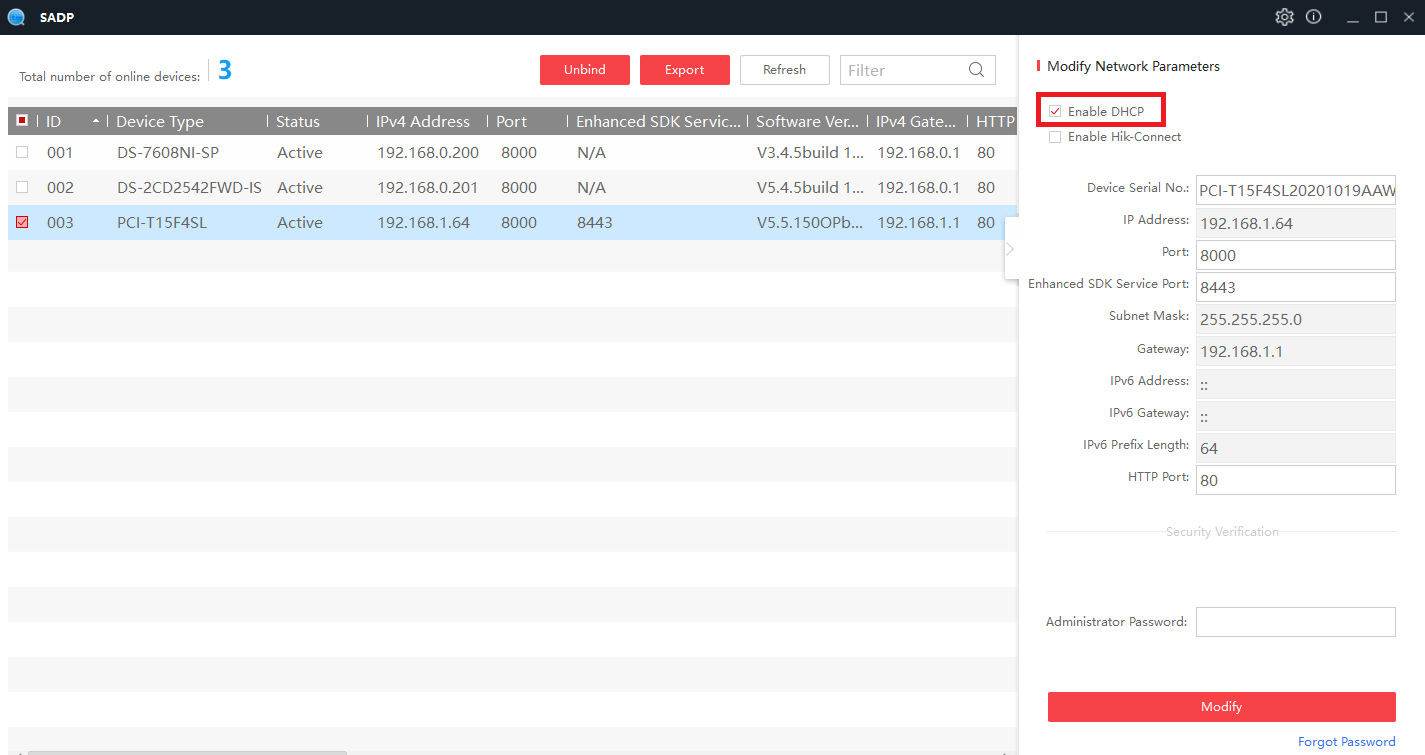
- Enable DHCP
Install Eagle Eye App through camera web portal
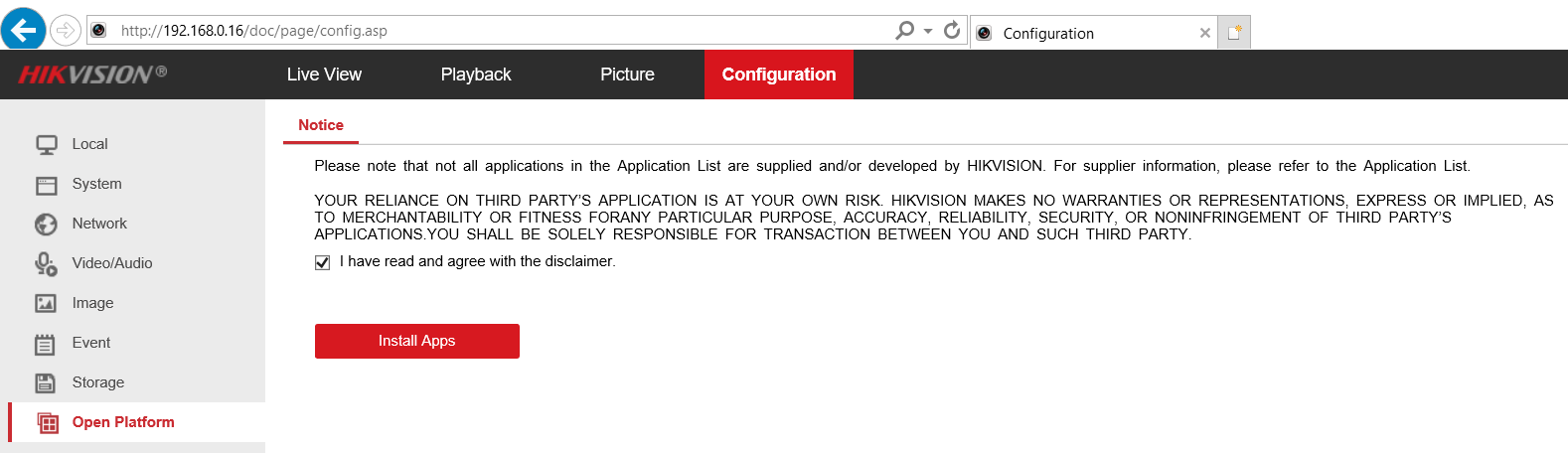
- Login Hikvision IP camera using Internet Explorer
- Go to Configuration, Open Platform
- Check “I have read and agree with the disclaimer” and Click on “Install Apps”
Setup Eagle Eye App permission
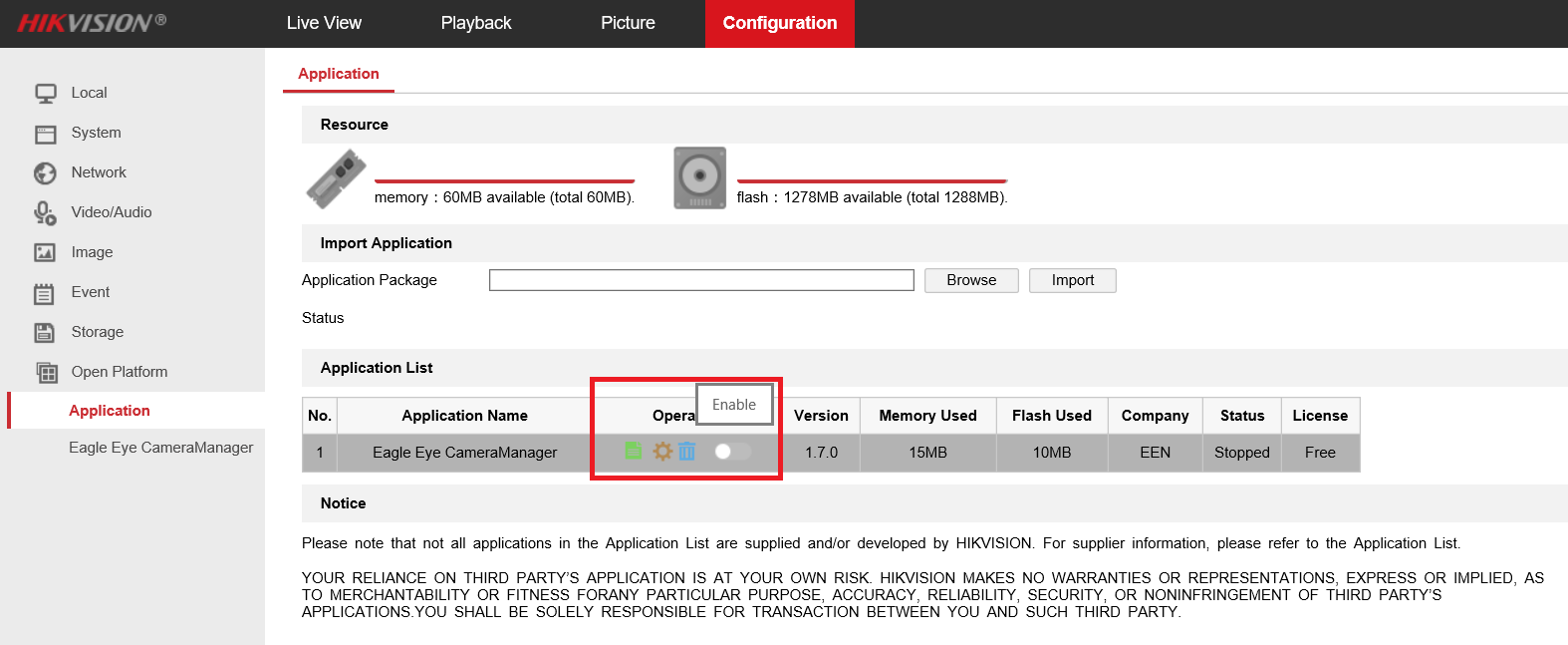
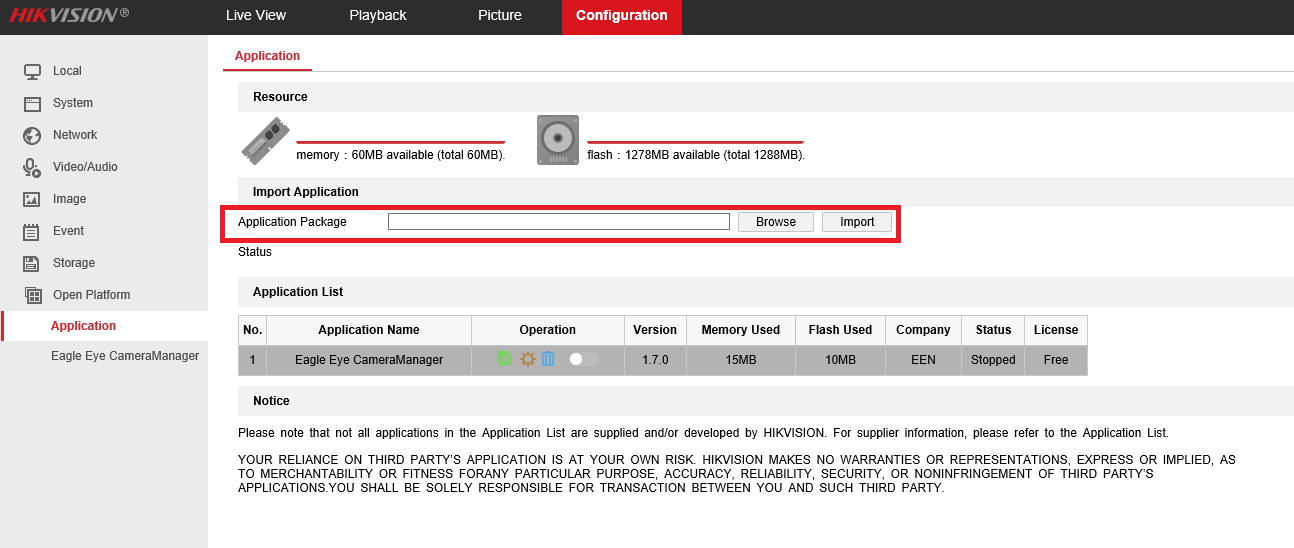
- Go to Configuration, Open Platform, Application, Enable Eagle Eye CameraManager
- Under Permission Configuration, Select All and Click on “OK”
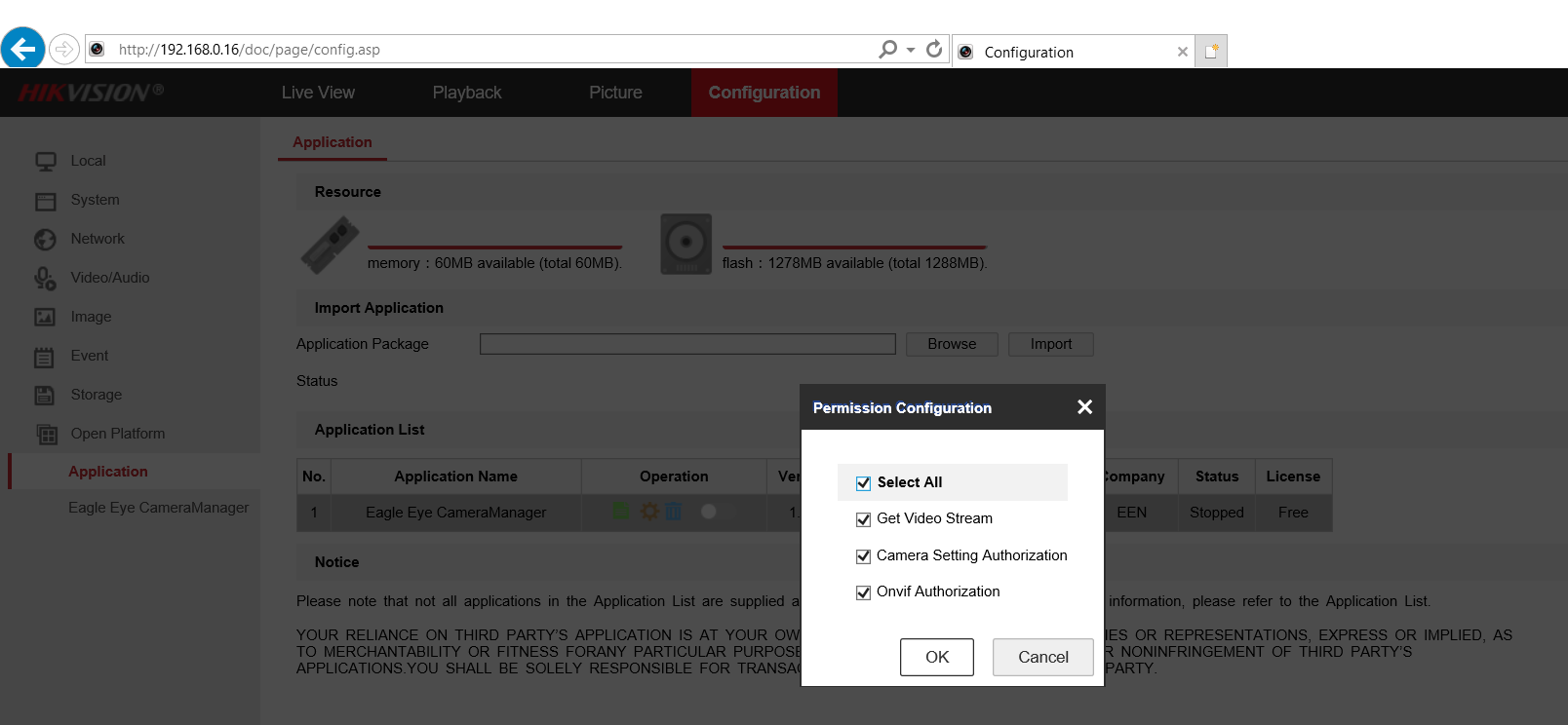
- Now you will see Eagle Eye CameraManager is running
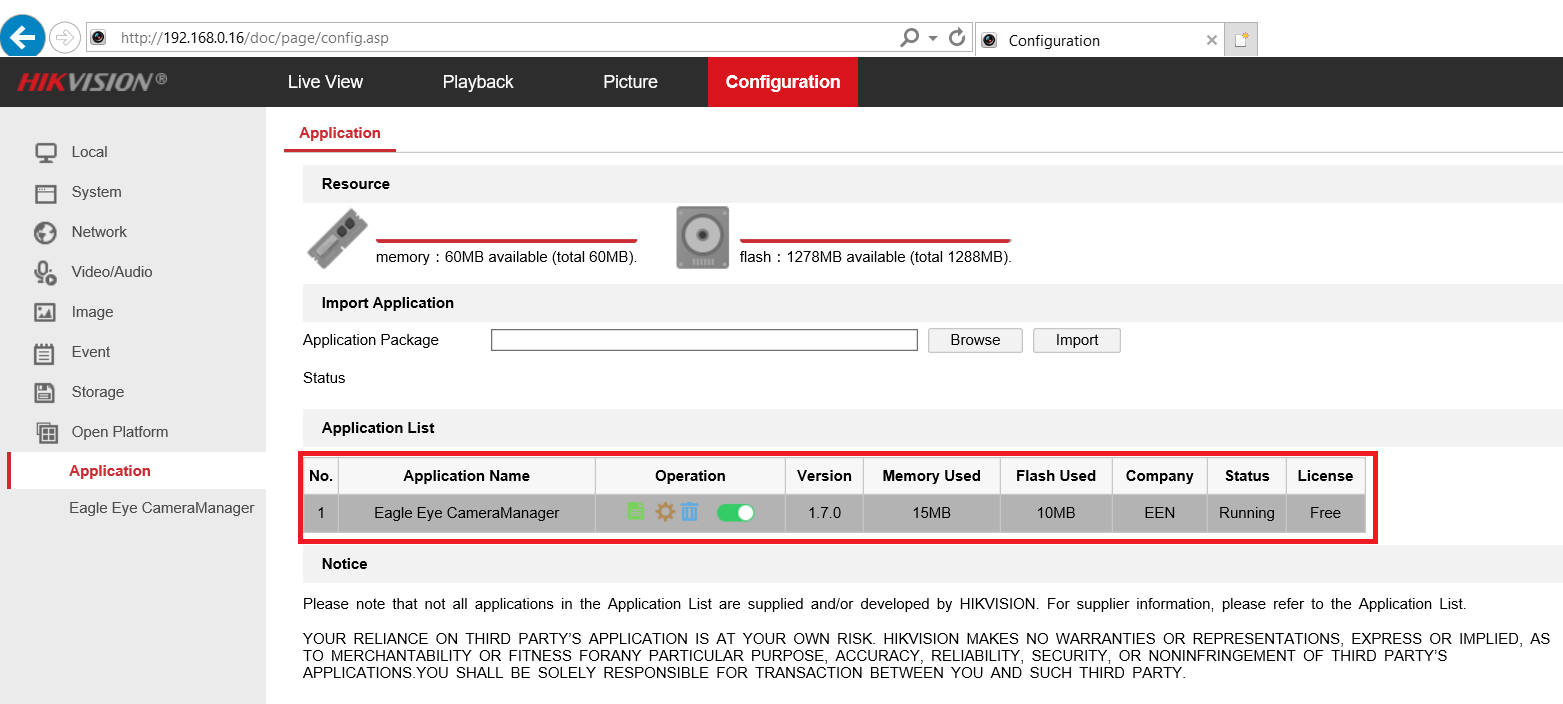
Configure Eagle Eye App
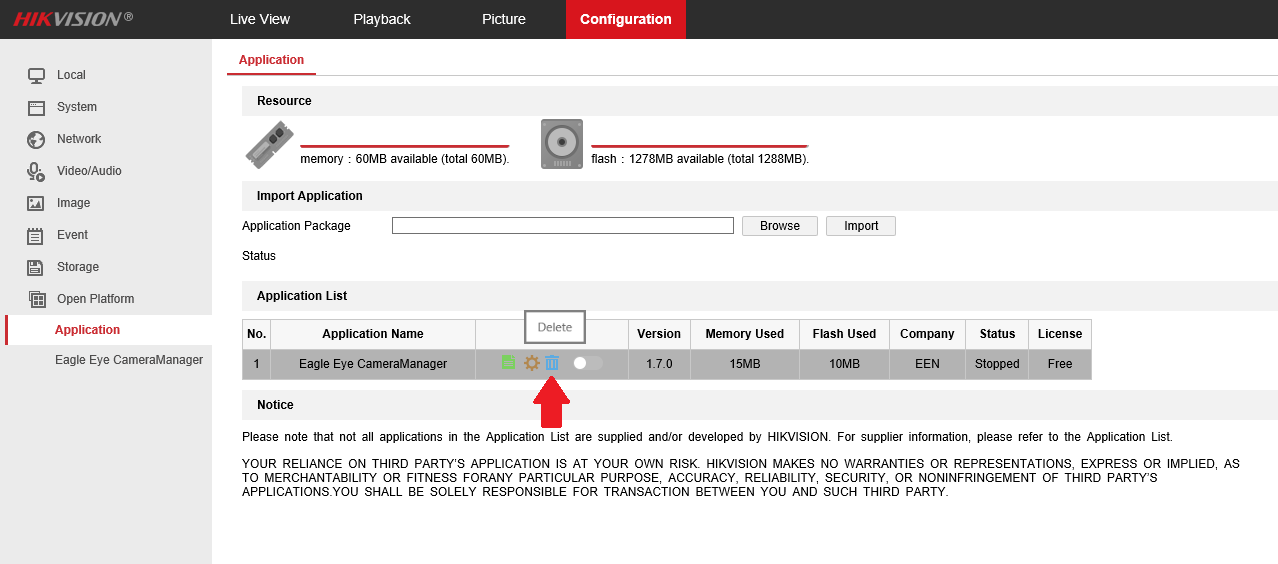
- Delete Eagle Eye App: Select Trash Can icon to delete it
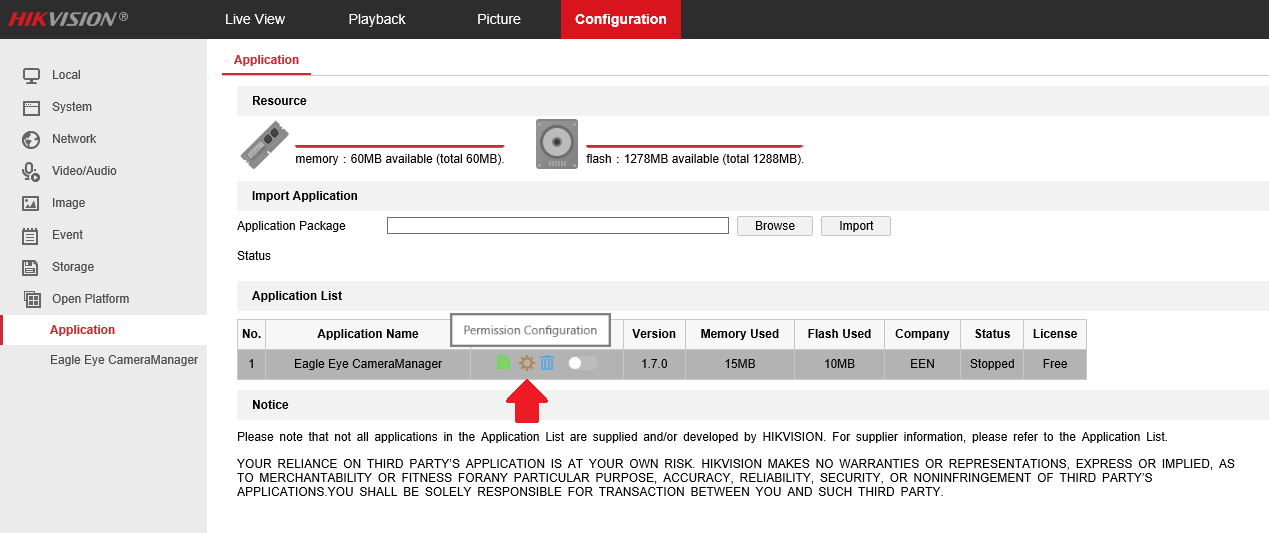
- Configure Eagle Eye App permission: Select Gear icon to configure Eagle Eye App permission
- Upload updated Eagle Eye App: Click on Browse button to select updated Eagle Eye App file, then click on Import button to upload updated Eagle Eye App
Register Eagle Eye cloud account
- Go to Configuration, Open Platform, Eagle Eye CameraManager
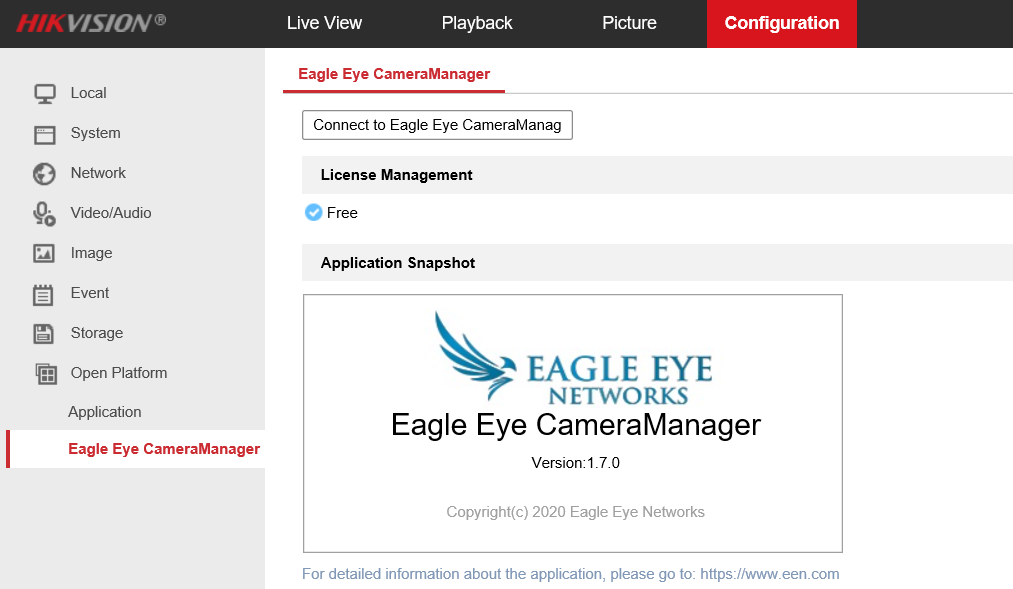
- Click on Connect to Eagle Eye CameraManag on the top
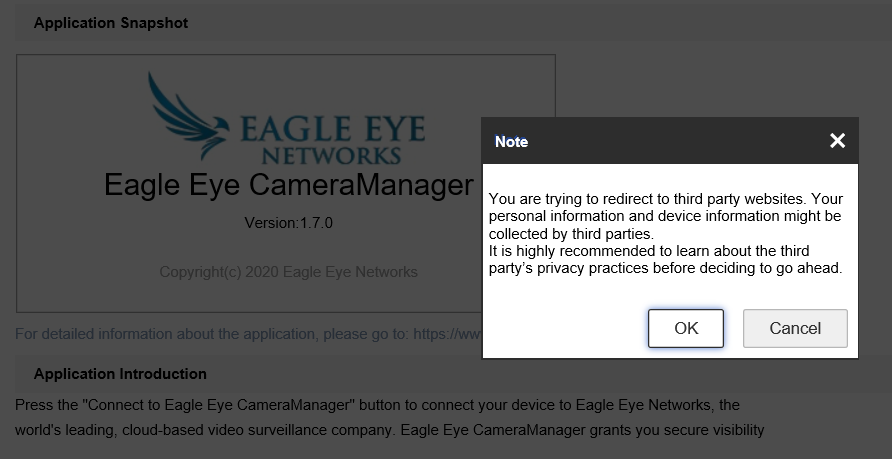
- Click on OK in pop-up windows
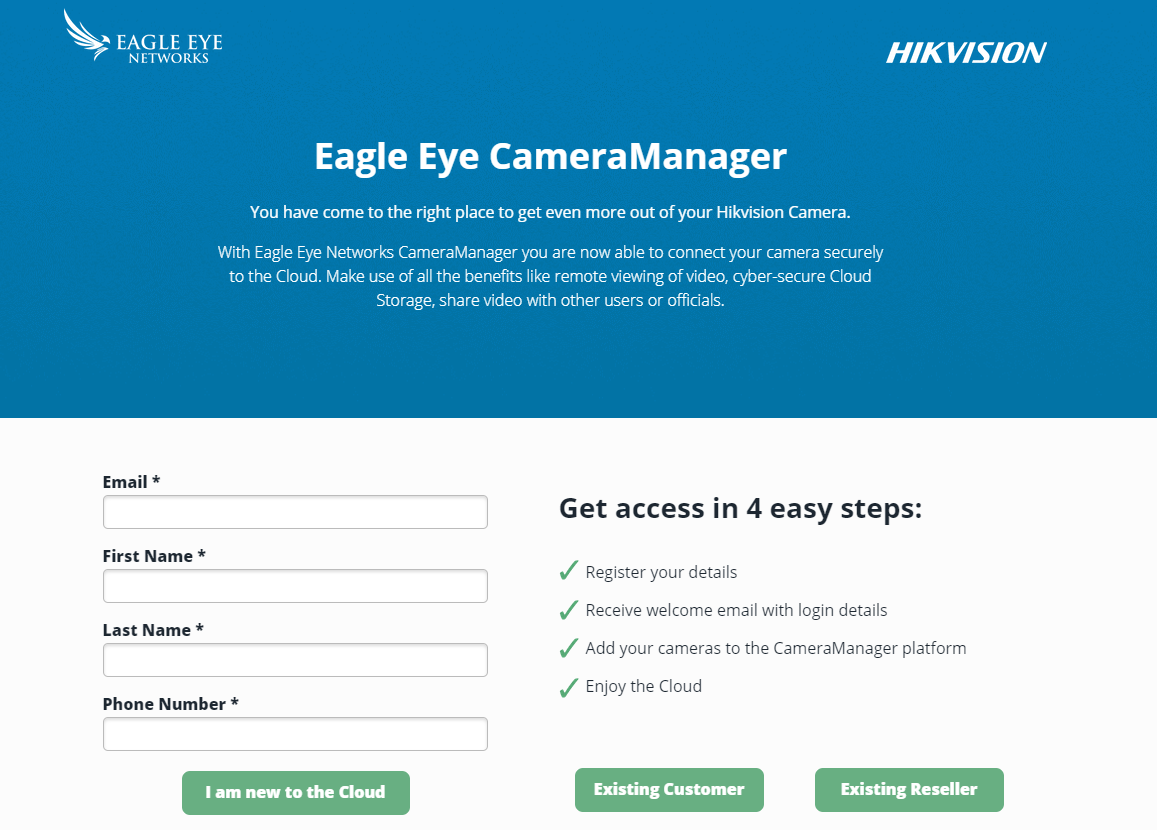
- It will bring you to Eagle Eye cloud account registration page
Adding IPC to Eagle Eye Cloud
Add cameras through Eagle Eye Mobile App
- Download Eagle Eye Camera Manager Mobile App: https://www.een.com/cameramanager-mobile-app/
Add cameras through Eagle Eye Web App
Add cameras through Eagle Eye Desktop Client
Download Eagle Eye Camera Manager Desktop App: https://www.een.com/cameramanager-mobile-app/